Habilitar usuarios de un departamento concreto en una BBDD especifica
Para no tener que ir habilitando buzones de un departamento concreto, uno a uno, sobre una base de datos especifica, utilizaremos el siguiente Script.
Get-User -filter {Department -eq 'Administracion'} |enable-mailbox -database 'Administracion\Administracion'

Mostrando entradas con la etiqueta Exchange 2007. Mostrar todas las entradas
Mostrando entradas con la etiqueta Exchange 2007. Mostrar todas las entradas
jueves, 16 de diciembre de 2010

Configuracion cuota y cuota de advertencia así como configurar la retención de los mensajes
Configuracion cuota y cuota de advertencia así como configurar la retención de los mensajes
Con este script se configura la cuota, de advertencia y la de retencion de los mensajes de una base de datos
Get-Mailboxdatabase | Set-mailboxdatabase -DeletedItemRetetion 21.0:0:0.0 -IssuewarningQuota 150 MB - ProhibitSendQuota 180 MB
Con este script se configura la cuota, de advertencia y la de retencion de los mensajes de una base de datos
Get-Mailboxdatabase | Set-mailboxdatabase -DeletedItemRetetion 21.0:0:0.0 -IssuewarningQuota 150 MB - ProhibitSendQuota 180 MB
miércoles, 15 de septiembre de 2010
Microsoft IT Environment Health Scanner
Es una herramienta que nos sirve para diagnosticar el estado del Directorio Activo. Realizando un text en el cual nos indicara el estado de cómo se encuentra nuestra red y de los problemas que tenemos, indicandonos sobre estos el KB de Microsoft que hace referencia.
Esta herramienta debemos instalarla y luego ejecutar el text. La instalacion es sencilla y sin complicaciones, veremos como realiza el diagnostico y que resultado da.
Abrimos la herramienta


Esta herramienta debemos instalarla y luego ejecutar el text. La instalacion es sencilla y sin complicaciones, veremos como realiza el diagnostico y que resultado da.
Abrimos la herramienta

Nos solicita instalar las actualizaciones es recomendado.

Realiza el proceso de descarga

Añadimos la dirección del Firewall y la mascara de subred

Añadimos subnet 
Y al pulsar Next, nos permite comenzar al realizar el escáner pulsando "Scan"


Nos muestra el proceso del escaner

Al finalizar el escaner nos muestra los errores, warnings y Skipped, esto lo podemos ver ampliado pinchando sobre "Open large view"

Como muestra la imagen aparece el KB de Microsoft para poder dar solución al problema

viernes, 3 de septiembre de 2010
Ejecutar politicas
Para poder controlar la capacidad de los usuarios para ejecutar comandos. PowerShell tiene un concepto que es llamado Ejecucion de Politicas. Con este concepto se definen la carga de los archivos de PowerShell que pueden ser ejecutados. Hay cuatro tipos de medidas:
Restringidos, AllSigned, RemoteSigned, y sin restricciones.
De manera predeterminada, Microsoft Powershell esta configurado para ejecutarse bajo la política restringida, el modo más seguro. De esta manera PowerShell no puede llamar a los scripts.
Para ver la políticas que se esta ejecutando en su servidor Exchange 2007, ejecute el comando Get-ExecutionPolicy.
Para poder cambiar la política que se ejecuta, utilice el comando Set-ExecutionPolicy seguido del control que se quiere dar.


lunes, 30 de agosto de 2010
Gupos de distribución dinámica
Un grupo de distribución regular, contiene a miembros definidos, por el contrario un grupo de distribución dinámica es calculado los miembros cada vez que se les es enviado un mensaje, este calculo se realiza en base a los filtros y condiciones definidos para el grupo, entregando el mensaje a todos los miembros que cumplan las condiciones establecidas.
El peligro de esto es que si por error un usuario cumple todas las condiciones, recibirá el correo.
Los pasos a seguir son los siguientes desde el Wizard de Exchange 2007.
1.- En la consola de Exchange 2007 con el botón derecho seleccionamos "Grupo de distribución dinámica nuevo…"

2.- Se nos abre el Wizard que nos guiara para la creación del grupo

3.- Seleccionamos la unidad organizativa que queremos, y le damos un nombre al grupo, en este caso he seleccionado sistemas y el nombre que le he dado es sistemas.

4.- Comenzamos a configurar el filtro que queremos que se aplique para nuestro grupo de distribución dinámica

5.- Continuamos seleccionando mas datos para el filtro.

6.- Y le damos a nuevo para que lo cree

Todo esto se puede realizar des PowerShell con el comando que indico como el ejemplo anterior.
New-DynamicDistributionGroup -Name 'Sistemas' -IncludedRecipients 'MailboxUsers' -ConditionalDepartment 'Sistemas' -OrganizationalUnit 'velsi.com/VELSE/Sistemas' -Alias 'Sistemas' -RecipientContainer 'velsi.com/VELSI/Sistemas'
El peligro de esto es que si por error un usuario cumple todas las condiciones, recibirá el correo.
Los pasos a seguir son los siguientes desde el Wizard de Exchange 2007.
1.- En la consola de Exchange 2007 con el botón derecho seleccionamos "Grupo de distribución dinámica nuevo…"

2.- Se nos abre el Wizard que nos guiara para la creación del grupo
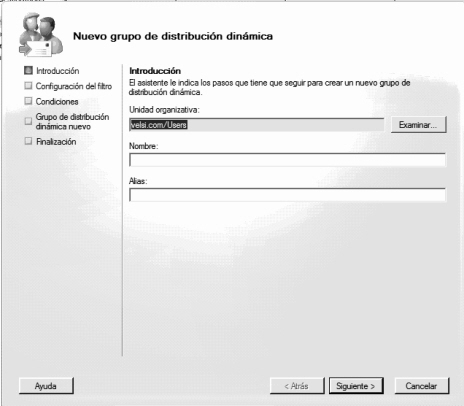
3.- Seleccionamos la unidad organizativa que queremos, y le damos un nombre al grupo, en este caso he seleccionado sistemas y el nombre que le he dado es sistemas.

4.- Comenzamos a configurar el filtro que queremos que se aplique para nuestro grupo de distribución dinámica

5.- Continuamos seleccionando mas datos para el filtro.

6.- Y le damos a nuevo para que lo cree

Todo esto se puede realizar des PowerShell con el comando que indico como el ejemplo anterior.
New-DynamicDistributionGroup -Name 'Sistemas' -IncludedRecipients 'MailboxUsers' -ConditionalDepartment 'Sistemas' -OrganizationalUnit 'velsi.com/VELSE/Sistemas' -Alias 'Sistemas' -RecipientContainer 'velsi.com/VELSI/Sistemas'
miércoles, 11 de agosto de 2010
Grupos creados al instalar Exchange 2007 por 1º vez
Al ejecutar /PrepareAd que es una fase del proceso de instalación de Exchange, se crean grupos universales de seguridad

• Exchange Organization Administrators: Tienen permiso para leer y modificar toda la organización de Exchange, este grupo no puede ser eliminado.
• Exchange Recipient Administrators: Los usuarios de este grupo pueden administrar los atributos de usuario de Exchange en Active Directory y realizar operaciones de selección de buzón.
• Exchange Servers: Este grupo contiene todos los servidores de Exchange en la organización.
• Exchange View-Only Administrators: Los usuarios de este grupo tienen permiso para leer toda la configuración de Exchange en la organización.
• ExchangeLegacyInterop: Este grupo es para la interoperabilidad con los servidores Exchange 2003 dentro del mismo bosque.
• Exchange Public Folder Administrators: Los usuarios de este grupo pueden administrar carpetas públicas de Exchange atributos en el almacén de información de Exchange y realizar operaciones de selección de carpetas publicas.
viernes, 5 de febrero de 2010
Seguimientos de Mensajes en Exchange 2007
Seguimientos de Mensajes en Exchange 2007
Dentro del cuadro de Herramientas en Exchange 2007, en herramientas de flujo de correo, tenemos el seguimiento de mensajes. Esta herramienta nos sirve para poder buscar información entre los servidores de la organización y el resto.
En Exchange 2007 se encuentra habilitado por defecto y configurado para que guarde los log de 30 días, si esto lo quisiéramos deshabilitar, o modificar el tiempo que los logs permanecen tendríamos que realizar lo siguiente.
Aquí solo voy a poner por comandos.
Para deshabilitarlo tenemos dos opciones, gráficamente o por Powershell.
Para el Hub Transport o el Edge es:
Set-TransportServer -MessageTrackingLogEnabled <$true | $false>
Para el mailbox:
Set-MailboxServer -MessageTrackingLogEnabled <$true | $false>
Para cambiar la ubicación de los log
Para el Hub Transport o el Edge es:
Set-TransportServer -MessageTrackingLogPath
Para el Mailbox:
Set-MailboxServer -MessageTrackingLogPath
Para cambiar la cantidad del tiempo
Para el Hub Transport o el Edge es:
Set-TransportServer -MessageTrackingLogMaxAge
Para el Mailbox:
Set-MailboxServer -MessageTrackingLogMaxAge
Dentro del cuadro de Herramientas en Exchange 2007, en herramientas de flujo de correo, tenemos el seguimiento de mensajes. Esta herramienta nos sirve para poder buscar información entre los servidores de la organización y el resto.
En Exchange 2007 se encuentra habilitado por defecto y configurado para que guarde los log de 30 días, si esto lo quisiéramos deshabilitar, o modificar el tiempo que los logs permanecen tendríamos que realizar lo siguiente.
Aquí solo voy a poner por comandos.
Para deshabilitarlo tenemos dos opciones, gráficamente o por Powershell.
Para el Hub Transport o el Edge es:
Set-TransportServer
Para el mailbox:
Set-MailboxServer
Para cambiar la ubicación de los log
Para el Hub Transport o el Edge es:
Set-TransportServer
Para el Mailbox:
Set-MailboxServer
Para cambiar la cantidad del tiempo
Para el Hub Transport o el Edge es:
Set-TransportServer
Para el Mailbox:
Set-MailboxServer
jueves, 17 de septiembre de 2009
Servicios en Exchange 2007
Un servicio es una aplicación desarrollada para que cuando sea requerida se ejecute ya sea por el sistema operativo o el programa que lo necesita.
Cada programa tiene sus servicios que a su vez estos pueden depender de otros, en este articulo los servicios que muestro son los de Exchange 2007.
Para ver mejor la imagen pinchar sobre ella.

Bibliografia:
Microsoft Exchange Server 2007
Cada programa tiene sus servicios que a su vez estos pueden depender de otros, en este articulo los servicios que muestro son los de Exchange 2007.
Para ver mejor la imagen pinchar sobre ella.

Bibliografia:
Microsoft Exchange Server 2007
jueves, 9 de julio de 2009
Disclaimer o regla de transporte en Exchange 2007
Hoy veremos con se crea una regla de transpote o Disclaimer en Exchange 2007.
Para poder crear un Disclaimer que tan de moda está por la Ley de protección de datos. Lo primero que debemos hacer es ir a la consola de Exchange a Configuración de la organización y en Servidor concentrador de transporte. Como muestro en la imagen.
 Dentro de esta pestaña vamos a "Reglas de transporte", con el botón derecho seleccionamos "Nueva regla de transporte" y empezamos a rellenar campos que se nos van presentando.
 Como el nombre y el comentario, pulsamos siguiente y se nos abre otra ventana donde tendremos que seleccionar las condiciones, en este caso son las "de usuarios de dentro o fuera de la organización" y "enviado a usuarios de dentro o fuera de la organización"

En la parte de abajo tendremos que seleccionar el ambito, como se muestra en esta otra imagen

En la siguiente pestaña marcamos "anexar texto de renuncia con la fuente, el tamaño, el color con separador...."

En el paso 2 de esta ventana, seleccionamos "texto de renuncia" se nos abre otra pequeña ventana donde escribiremos el texto que queremos mostrar,pulsaremos aceptar y daremos a siguiente, pasando así a la ventana de Excepciones, en ella pulsaremos siguiente si no tenemos ninguna excepcion que hacer y pulsaremos "Nuevo" completando asi la configuración de la regla de transporte. Ahora solo nos quedaria indicarle la prioridad, que esta depende de la cantidad de reglas que tengamos creadas.

Para poder crear un Disclaimer que tan de moda está por la Ley de protección de datos. Lo primero que debemos hacer es ir a la consola de Exchange a Configuración de la organización y en Servidor concentrador de transporte. Como muestro en la imagen.
 Dentro de esta pestaña vamos a "Reglas de transporte", con el botón derecho seleccionamos "Nueva regla de transporte" y empezamos a rellenar campos que se nos van presentando.
 Como el nombre y el comentario, pulsamos siguiente y se nos abre otra ventana donde tendremos que seleccionar las condiciones, en este caso son las "de usuarios de dentro o fuera de la organización" y "enviado a usuarios de dentro o fuera de la organización"
En la parte de abajo tendremos que seleccionar el ambito, como se muestra en esta otra imagen

En la siguiente pestaña marcamos "anexar texto de renuncia con la fuente, el tamaño, el color con separador...."

En el paso 2 de esta ventana, seleccionamos "texto de renuncia" se nos abre otra pequeña ventana donde escribiremos el texto que queremos mostrar,pulsaremos aceptar y daremos a siguiente, pasando así a la ventana de Excepciones, en ella pulsaremos siguiente si no tenemos ninguna excepcion que hacer y pulsaremos "Nuevo" completando asi la configuración de la regla de transporte. Ahora solo nos quedaria indicarle la prioridad, que esta depende de la cantidad de reglas que tengamos creadas.

martes, 2 de junio de 2009
Aumentar el tamaño del archivo de aplicación
Aunque esto esta documentado por Microsoft. Lo dejo aqui ya que es una cosa de las que se debe realizar en una instalación de Eschange 2007 y luego cuesta acordarse y encontrar la documentación
La Herramienta Microsoft® Exchange Server Analyzer lee la entrada de Registro siguiente para determinar el tamaño máximo del archivo de registro de aplicación:
HKEY_LOCAL_MACHINE\System\CurrentControlSet\Services\Eventlog\Application\MaxSize
Si la herramienta encuentra que el valor de MaxSize es inferior a 41.943.040 bytes (40 megabytes), se muestra un mensaje en el que se aconseja una práctica recomendada.
De forma predeterminada, el tamaño de registro máximo del archivo de registro de aplicación es de 16.777.216 bytes (16.384 KB) para Windows Server 2003 y de 524.288 (512 KB) para Windows 2000 Server. En equipos que ejecutan Exchange Server, la práctica recomendable consiste en establecer el tamaño máximo del archivo de registro de aplicación en 40 MB (especificado como 40960 KB) o más. Al aumentar el tamaño del archivo de registro de aplicación, se conservan más sucesos de la aplicación. La información de sucesos adicional es útil para solucionar problemas.
Para aumentar el tamaño máximo del registro de aplicación
1. Abra el complemento Visor de sucesos de Microsoft Management Console (MMC).
2. Haga clic con el botón secundario en el registro de Aplicación y, a continuación, haga clic en Propiedades.
3. En la ficha General, en Tamaño de registro, escriba 40960 o más en el cuadro Tamaño máximo del registro y, a continuación, haga clic en Aceptar.
La Herramienta Microsoft® Exchange Server Analyzer lee la entrada de Registro siguiente para determinar el tamaño máximo del archivo de registro de aplicación:
HKEY_LOCAL_MACHINE\System\CurrentControlSet\Services\Eventlog\Application\MaxSize
Si la herramienta encuentra que el valor de MaxSize es inferior a 41.943.040 bytes (40 megabytes), se muestra un mensaje en el que se aconseja una práctica recomendada.
De forma predeterminada, el tamaño de registro máximo del archivo de registro de aplicación es de 16.777.216 bytes (16.384 KB) para Windows Server 2003 y de 524.288 (512 KB) para Windows 2000 Server. En equipos que ejecutan Exchange Server, la práctica recomendable consiste en establecer el tamaño máximo del archivo de registro de aplicación en 40 MB (especificado como 40960 KB) o más. Al aumentar el tamaño del archivo de registro de aplicación, se conservan más sucesos de la aplicación. La información de sucesos adicional es útil para solucionar problemas.
Para aumentar el tamaño máximo del registro de aplicación
1. Abra el complemento Visor de sucesos de Microsoft Management Console (MMC).
2. Haga clic con el botón secundario en el registro de Aplicación y, a continuación, haga clic en Propiedades.
3. En la ficha General, en Tamaño de registro, escriba 40960 o más en el cuadro Tamaño máximo del registro y, a continuación, haga clic en Aceptar.
Configuración de listas de direcciones Exchange 2007
Hola, hoy vamos a configurar una lista de direcciones para Exchange 2007, la idea es que al desplegar al enviar el "para" nos salgan las direcciones ordenadas por grupos. Esto se realiza siguiendo estos pasos.
1. En AD debemos rellenar los campos por los que queremos agrupar a los usuarios. En mi caso he utilizado el campo Departamento.

2. Una vez rellenado el campo nos vamos al servidor de Exchange y en el desplegamos el árbol llegando hasta "Configuración de la organización" y "Buzón", en este apartado nos dirigimos a la pestaña "Listas de direcciones"
3. Con el botón derecho del ratón seleccionamos "Nueva listas de direcciones"

4. En la ventana que se nos despliega, rellenamos el campo del “Nombre”, aquí ponemos el nombre que se dará a la lista de direcciones y pulsamos siguiente

5. Marcamos el campo que hemos elegido para crear la lista, en mi caso era departamento y pulsamos sobre “especificados”, desplegándose otra ventana, en la cual escribiremos el nombre que hemos dado al departamento y a continuación le daremos agregar, y después aceptar. Seguidamente pulsamos aceptar.

6. Al aceptar se pasamos al siguiente paso en el cual se nos indica cuando debemos aplicar los cambios, yo he elegido inmediatamente, pulsando siguiente.

7. En la ventana que se nos despliega pulsamos “Nuevo” y si todo esta correcto tendremos creada la nueva lista de direcciones.

Pudiéndose ver en el Outlook de la siguiente manera.
1. En AD debemos rellenar los campos por los que queremos agrupar a los usuarios. En mi caso he utilizado el campo Departamento.

2. Una vez rellenado el campo nos vamos al servidor de Exchange y en el desplegamos el árbol llegando hasta "Configuración de la organización" y "Buzón", en este apartado nos dirigimos a la pestaña "Listas de direcciones"
3. Con el botón derecho del ratón seleccionamos "Nueva listas de direcciones"

4. En la ventana que se nos despliega, rellenamos el campo del “Nombre”, aquí ponemos el nombre que se dará a la lista de direcciones y pulsamos siguiente

5. Marcamos el campo que hemos elegido para crear la lista, en mi caso era departamento y pulsamos sobre “especificados”, desplegándose otra ventana, en la cual escribiremos el nombre que hemos dado al departamento y a continuación le daremos agregar, y después aceptar. Seguidamente pulsamos aceptar.

6. Al aceptar se pasamos al siguiente paso en el cual se nos indica cuando debemos aplicar los cambios, yo he elegido inmediatamente, pulsando siguiente.

7. En la ventana que se nos despliega pulsamos “Nuevo” y si todo esta correcto tendremos creada la nueva lista de direcciones.

Pudiéndose ver en el Outlook de la siguiente manera.

Suscribirse a:
Entradas (Atom)